



Comment activer et configurer le module de lecture de codes-barres sur les terminaux de point de vente Android ?
Rien n'est plus frustrant que de déballer un nouvel équipement puissant (comme un terminal portable Aonpostech) pour découvrir que le scanner de codes-barres ne peut pas « communiquer » avec votre logiciel.
La bonne nouvelle ? C'est rarement une panne matérielle. Dans la plupart des cas, le module de numérisation doit simplement être « réveillé » et savoir comment envoyer des données à votre application. Voici comment le configurer en quelques minutes.
1. Trouvez l'application de numérisation « secrète »
Sur un smartphone ordinaire, vous pouvez utiliser l'appareil photo. Mais sur une machine PDV Android professionnelle, le moteur de numérisation de codes-barres est un composant matériel distinct. Vous ne trouverez pas l'option pour le contrôler dans l'icône d'engrenage des « Paramètres » Android standard.
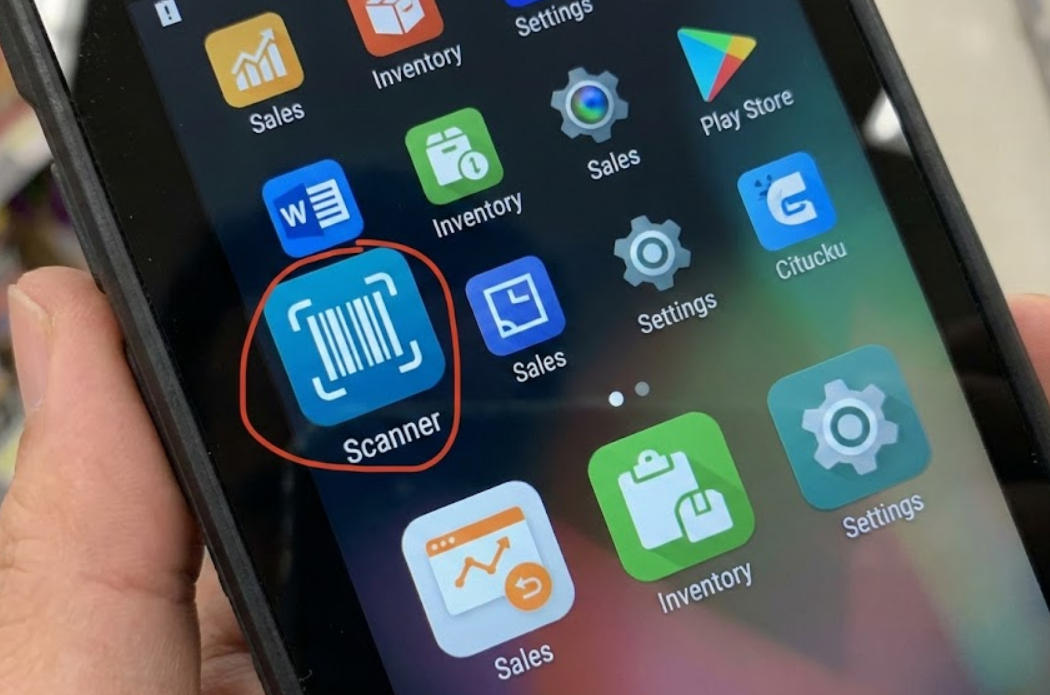
Au lieu de cela, recherchez une application préinstallée dans votre tiroir d'applications. Son nom est généralement quelque chose comme « Scanner », « Scan Demo » ou « Barcode Input ». Sur les appareils Aonpostech, cette application est votre centre de contrôle. Ouvrez-la, et vous verrez probablement un grand interrupteur étiqueté « Activer le scanner ». Mettez-le en position « On ».
2. Technique « Keyboard Wedge »
La plupart des gens restent bloqués ici. Vous scannez le code-barres, le laser s'allume, vous entendez un bip… mais rien n'apparaît à l'écran.
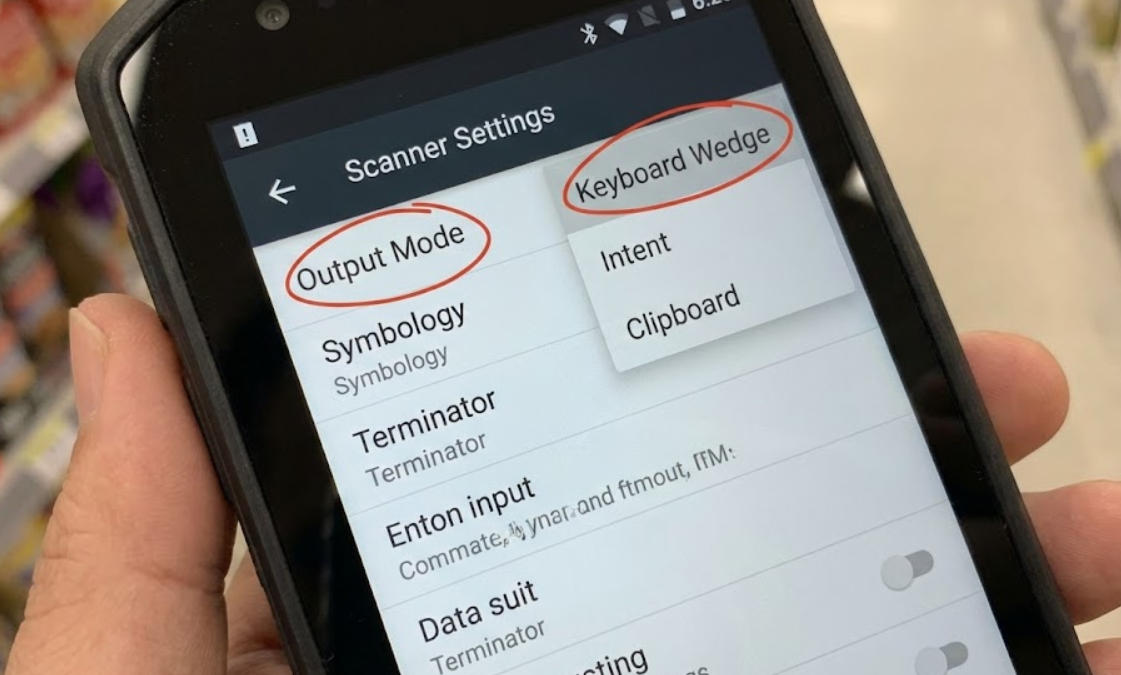
Ceci est dû au fait que le scanner envoie des données, mais que votre logiciel de point de vente ne les « reçoit » pas. Pour résoudre ce problème, recherchez le « Mode de sortie » dans les paramètres de votre scanner et remplacez-le par « Keyboard Wedge » (parfois également appelé « Émulation de clavier »).
Le principe sous-jacent est qu'il trompe le système Android en lui faisant croire que le scanner est un clavier physique. Lors de la lecture d'un code-barres, l'appareil « saisit » immédiatement les chiffres dans la zone de texte active. Il est compatible avec presque toutes les applications de point de vente web ou tierces du marché.
3. Formatage des données (appuyer sur la touche « Entrée »)
Dans le secteur de la vente au détail, l'efficacité est cruciale. Vous ne voulez certainement pas avoir à cliquer manuellement sur le bouton « Confirmer » à l'écran pour chaque article après avoir scanné son code-barres.
Dans les paramètres du scanner, recherchez l'option « Terminator » ou « Suffixe » et réglez-la sur CRLF ou Entrée. De cette façon, chaque fois que vous scannez un article, le système « appuiera automatiquement sur la touche Entrée » pour vous, passant directement à l'article suivant.
4. Dépannage : Lorsque le laser n'émet pas
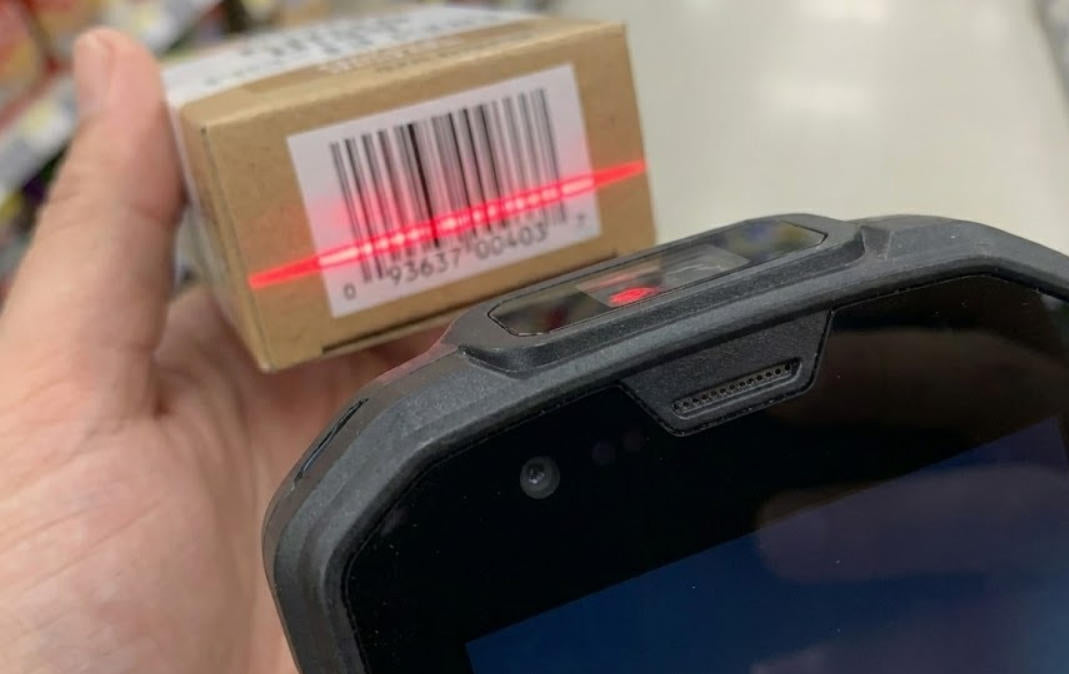
Si le logiciel est activé mais que le scanner ne s'allume toujours pas, veuillez vérifier les trois points suivants :
- Mode d'économie d'énergie : Lorsque le niveau de la batterie est inférieur à 15 %, le système Android coupe automatiquement l'alimentation du matériel « supplémentaire ». Veuillez brancher l'alimentation et réessayer.
- Autorisations de l'application : Assurez-vous que l'application de numérisation a l'autorisation d'accéder au matériel du système.
- Conflit : Si vous avez deux applications de numérisation différentes installées, elles peuvent se disputer le contrôle. Veuillez vous en tenir à l'utilitaire Aonpostech par défaut.
Questions Fréquemment Posées
Q: Mon appareil Aonpostech peut-il scanner les codes QR ou les codes-barres classiques ?
La plupart des terminaux Aonpostech modernes utilisent la technologie d'imagerie 2D. Contrairement aux scanners laser traditionnels qui ne peuvent lire que des lignes, ces imageurs peuvent lire les codes QR, les PDF417 et même les étiquettes endommagées ou floues. Assurez-vous simplement que la "reconnaissance de codes-barres 2D" est activée dans les paramètres.
Q: Mon scanner est trop bruyant. Puis-je désactiver le son bip ?
Oui. Dans l'application utilitaire du scanner, recherchez les paramètres "Notifications" ou "Commentaires". Vous pouvez désactiver le son bip, ou, si vous travaillez dans un environnement calme, vous pouvez le passer en mode vibreur uniquement.
Q: Pourquoi le scanner peut-il lire le code-barres, mais les chiffres affichés semblent incorrects ?
Il s'agit généralement d'un problème "d'encodage de caractères". Veuillez vérifier vos paramètres et assurez-vous qu'ils sont configurés sur UTF-8. Si vous scannez des produits internationaux, certains paramètres par défaut peuvent interpréter incorrectement certains caractères.
Q: Ce scanner peut-il fonctionner avec mon navigateur web ?
Absolument. Activez simplement le mode clavier virtuel, ouvrez Chrome ou tout autre navigateur, cliquez sur la barre de recherche, puis scannez. Les données apparaîtront instantanément.