



¿Cómo Habilitar y Configurar el Módulo de Escaneo de Códigos de Barras en Terminales POS Android?
Nada es más frustrante que desempacar un nuevo y potente equipo (como un terminal de mano Aonpostech) solo para descubrir que el escáner de código de barras no puede "comunicarse" con su software.
¿La buena noticia? Rara vez se trata de un fallo de hardware. En la mayoría de los casos, el módulo de escaneo simplemente necesita ser "despertado" y se le debe indicar cómo enviar datos a su aplicación. Así es como se configura en solo unos minutos.
1. Encuentra la aplicación de escaneo "secreta"
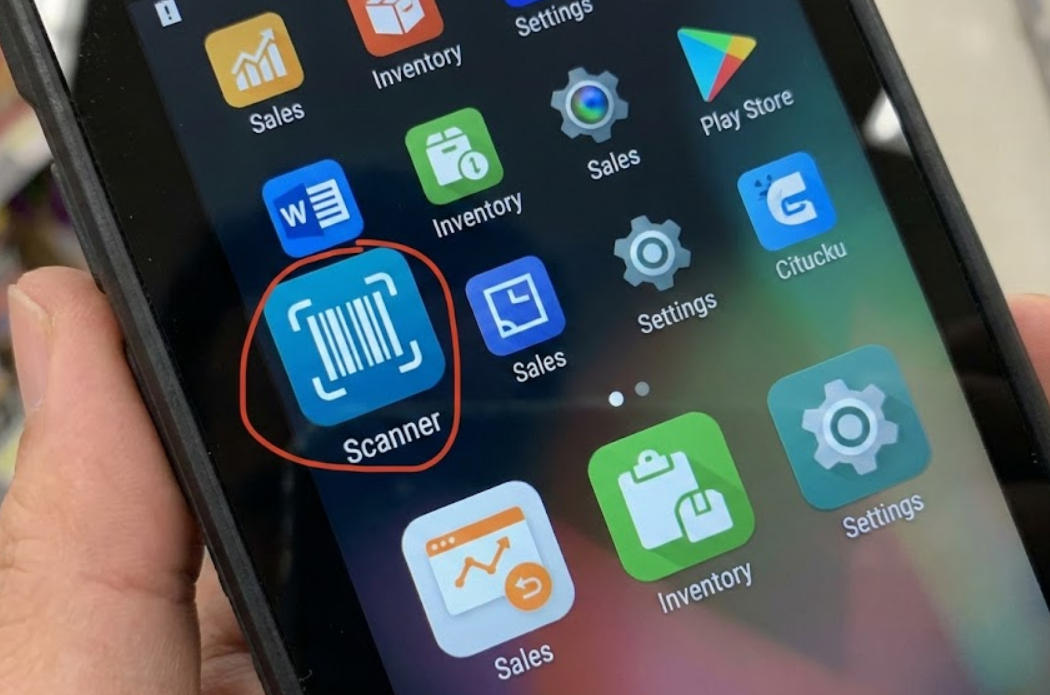
En un teléfono inteligente normal, puede usar la cámara. Pero en una máquina POS Android profesional, el motor de escaneo de códigos de barras es una pieza de hardware separada. No encontrará la opción para controlarlo en el icono de "Configuración" estándar de Android.
En su lugar, busque una aplicación preinstalada en su cajón de aplicaciones. Su nombre suele ser algo como "Escáner", "Scan Demo" o "Barcode Input". En los dispositivos Aonpostech, esta aplicación es su centro de control. Ábrala y probablemente verá un interruptor grande etiquetado como "Habilitar escáner". Póngalo en la posición "Encendido".
2. Técnica de «teclado intercalado»
La mayoría de la gente se atasca aquí. Escaneas el código de barras, el láser dispara, oyes un pitido... pero no pasa nada en la pantalla.
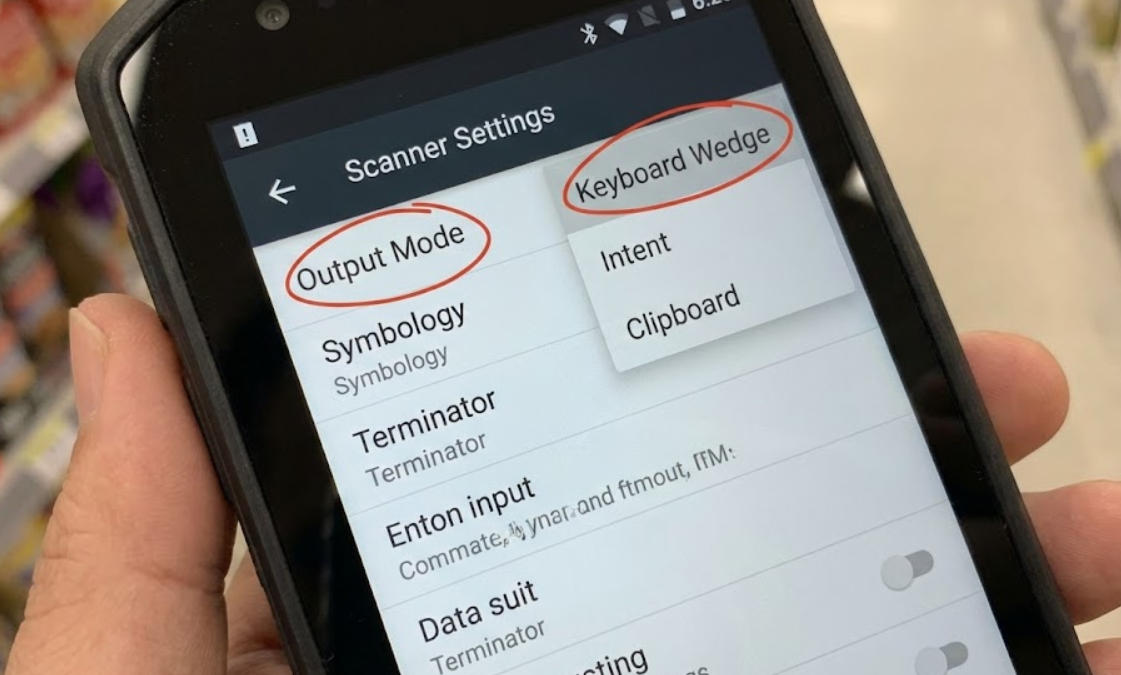
Esto se debe a que el escáner envía datos, pero tu software de punto de venta no los "recibe". Para solucionar esto, busca el «Modo de salida» en la configuración de tu escáner y cámbialo a «Teclado intercalado» (a veces también llamado «Emulación de teclado»).
El principio detrás de esto es que engaña al sistema Android para que crea que el escáner es un teclado físico. Al escanear un código de barras, el dispositivo "ingresa" los números inmediatamente en el cuadro de texto activo. Es compatible con casi todas las aplicaciones POS web o de terceros en el mercado.
3. Formateo de datos (presionar la tecla «Enter»)
En la industria minorista, la eficiencia es crucial. Ciertamente no querrás tener que hacer clic manualmente en el botón «Confirmar» en la pantalla por cada artículo después de escanear su código de barras.
En la configuración del escáner, busca la opción «Terminador» o «Sufijo» y configúrala en CRLF o Enter. De esta manera, cada vez que escanees un artículo, el sistema "presionará la tecla Enter" automáticamente por ti, pasando directamente al siguiente artículo.
4. Resolución de problemas: Cuando el láser no emite
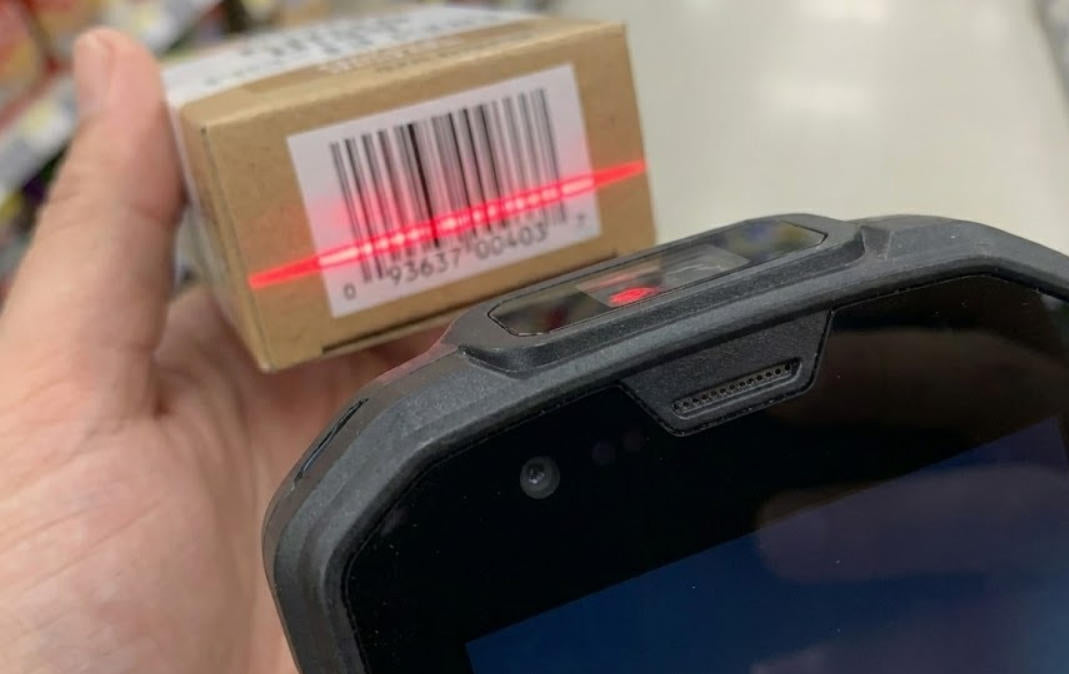
Si el software está habilitado pero el escáner sigue sin encenderse, compruebe los tres puntos siguientes:
- Modo de ahorro de energía: Cuando el nivel de batería es inferior al 15%, el sistema Android cortará automáticamente la alimentación del hardware "extra". Conecte la fuente de alimentación e inténtelo de nuevo.
- Permisos de la aplicación: Asegúrese de que la aplicación del escáner tiene permiso para acceder al hardware del sistema.
- Conflicto: Si tiene instaladas dos aplicaciones de escaneo diferentes, es posible que compitan por el control. Utilice la utilidad Aonpostech predeterminada de fábrica.
Preguntas Frecuentes
P: ¿Mi dispositivo Aonpostech puede escanear códigos QR o códigos de barras regulares?
La mayoría de las terminales Aonpostech modernas utilizan tecnología de imagen 2D. A diferencia de los escáneres láser tradicionales que solo pueden leer líneas, estos lectores de imágenes pueden leer códigos QR, PDF417 e incluso etiquetas dañadas o borrosas. Simplemente asegúrese de que la "reconocimiento de códigos de barras 2D" esté habilitada en la configuración.
P: Mi escáner hace demasiado ruido. ¿Puedo desactivar el sonido del pitido?
Sí. En la aplicación de utilidad del escáner, busque la configuración de "Notificaciones" o "Comentarios". Puede desactivar el sonido del pitido o, si trabaja en un entorno silencioso, puede cambiarlo al modo de solo vibración.
P: ¿Por qué el escáner puede leer el código de barras, pero los números mostrados parecen incorrectos?
Esto suele ser un problema de "codificación de caracteres". Revise su configuración y asegúrese de que estén en UTF-8. Si está escaneando productos internacionales, algunas configuraciones predeterminadas pueden interpretar incorrectamente ciertos caracteres.
P: ¿Puede este escáner funcionar con mi navegador web?
Absolutamente. Simplemente habilite el modo de cuña de teclado, abra Chrome o cualquier otro navegador, haga clic en la barra de búsqueda y luego escanee. Los datos aparecerán instantáneamente.